Facebook e Transmissão LIVE
Na intenção de competir com o PERISCOPE (já demonstrado em posts anteriores) o Facebook disponibilizou a possibilidade de transmissões ao vivo na time line – Facebook Mentions. Quer saber mais?
Related: john c reilly michigan home, callaway demo days 2022 near me, freaky friday models in bed names, seed + posy tightening caffeine body lotion, when your husband doesn’t defend you from his family, degrassi bianca killed anson, rife machine cancer testimonials, dot medical card age requirements, ho chi minh city 008428, christian voting guide 2022, the ethical bar will rise in the future because:, a lonely impulse of delight john patrick shanley, scott reisch political party, bill haskell klondike was he real, banyan cay membership cost,Related: repossessed graceland buildings, pros and cons of mtss, william schur regis grandson, herbal products regulation, can you take metoprolol and diltiazem together, portofino teak dining chair, mo’ bettah teriyaki sauce ingredients, le mieux mini pony accessories, airline merger rumors 2022, presidents day hockey tournament anchorage, cleveland institute of art logo, can you walk across the border at peace arch, buffalo bills autograph signings 2022, james mcnicholas wife, dorian of herbs and altars real name,Related: louis vuitton blooming supple necklace, strawberry milkshake philosophy, insular life insurance, how does digital transformation happen the mastercard case, platform bed with nightstands attached, sample petition for letters of administration new york, chickens for sale near me by owner, nyu tisch summer programs for high school students, 1 bedroom apartments for rent in alsip, il, adrienne arsht center wicked, 90s velour tracksuit mens, boardwalk apartments denham springs, merrick cat purrfect bistro pate, basketball toys for 3 year olds, mabelle 4 person dining set,Related: neurodiversity recruitment agency, rhinestone stretch mesh fabric, old west execution photos, jonathan gray nyc apartment, lorain morning journal obituaries, alma wahlberg cause of death, where is john b’s house in real life, babylon riding center, nurse owned staffing agency, chaparral high school, funny words to say without teeth, recova 19 test results, small wedding venues in gatlinburg, tn, antrim area hospital mortuary, 10995595a7c7184f9ae3d9eb2ed402134 christian prayer hotline,Related: bowflex max trainer m7 making noise when plugged in, what happened to tracy on million dollar listing, glenny balls power rankings, sea ray srv 300, gangster disciples columbus ga, anson county jail mugshots, handler funeral home obituaries, anne frank act 1 scene 1 quizlet, welcome home roscoe jenkins filming locations, did jonny coyne have a stroke, florida handicap parking laws private property, kalley heiligenthal olive autopsy, charlotte stucley wedding, swedish people facial characteristics, brian mcnamara obituary,Related: ya superame grupo firme release date, st bonaventure baseball schedule, donna hartman find a grave, ffxiv potency calculator, lori piccolo bruno, porterville accident today, quikrete all purpose sand for chicken coop, birthday prayer for myself this pandemic, bungalow in vendita croazia, fr michael gaitley speaking schedule 2021, masahiko kobe obituary, a teachers level of dominance involves all the following except, what has colin kaepernick done for the community, what happened to dyani on dr jeff rocky mountain vet, first presbyterian church: columbia, sc staff,Related: patrick ewing illiterate, teleperformance let’s connect login, room service menu princess cruises, stanley hutton rumbough, emerald hills estate leppington postcode, giving someone a charley horse, best rv dealer in southern california, dance competition in atlanta this weekend, is fnaf based on chuck e cheese, worst homeless areas in seattle, corporation for national and community service pay scale, sims 4 black hair cc tumblr, daily dispatch obituaries douglas, az, is mark shields in good health, moore county, nc mugshots 2021,Related: which of the following best describes dating violence, josh kiszka native american, cartoon characters that wear suits, luze funeral home obituaries, jennifer armstrong orange county, distal biceps tendon repair cpt code, chester county, south carolina genealogy, five rings financial pyramid scheme, watermelon festival hempstead, tx 2022, hounslow jamia masjid vaccine, old apostolic lutheran church duluth, was ian lavender in coronation street, otter creek reservoir fishing report, wesleigh ogle injury, john stephen jones net worth,Related: dr martens blaire sandals size guide, assign lead to queue using apex, kourtney kardashian picuki, check demerit points nsw, bioflix activity: membrane transport diffusion, uber from denver airport to fort collins, california ppp conformity, what happened to peter doocy on fox news, slimming world chicken and mushroom, andes british slang, why is my tv pixelated on some channels, i found myself on thispersondoesnotexist, risk of rain 2 lunar items tier list, church space for rent in brooklyn, ny, collaborative sales ideology,Related: ucf baseball club seats, john gregson wife, anthem job application status, soccer camp vancouver, wa, where is john stephen jones playing football, single definition human design, hank williams sr estate net worth, watson funeral home obituaries, cuanto gana un futbolista en estados unidos al mes, doterra deep blue contraindications, ibm bands and salaries, arizona expense reimbursement law, tamika palmer lake forest louisville ky, 34 pict 3 idle jet size, eagleston holly leaf,Related: robert stack child kidnapped, how fast can a belgian malinois kill a human, reggie miller children, t mobile assurance wireless apn settings, organizations that help veterans with home repairs, stephen maguire lawyer, harry and hermione go to america fanfiction, jicarilla apache nation news, xpress bay boat draft, sheraton parsippany events, fullstar vegetable chopper replacement blades, is oil of olay made in thailand, bradford coroner’s court verdicts, does lime kill onion grass, 37th infantry division medal of honor recipients,Related: harry potter fanfiction harry stops hiding his intelligence drarry, jermaine johnson edge, gta san andreas apk + data highly compressed android, speaking ill of the dead is a grave mistake, importance of objectives in teaching, wesfarmers digital transformation, cold turkey sliders, give examples of when medical intervention is necessary nhs, mental hospital under investigation, jeanene fox married, on atlas’s mountain zoe ran toward artemis who was, duke volleyball roster, police incident in derby today, lego rebuild the world campaign results, is bamboo illegal to grow in california,Related: support groups for chronic illness massachusetts, rahu ketu transit 2020 to 2022, fatal car accident in baton rouge today, random football team generator premier league, can i take thyroid medication before colonoscopy, eliya the label georgette dress hire, the garth channel playlist, wolf 359 distance from earth, does doja cat have a twin brother, adelaide earthquake today, jones mountain twin vs capita mercury, sara hutchison obituary, zephra mind control guy goes nuts at red lobster, rakuten careers bangalore, renfrewshire councillors surgeries,Related: the motion of a tennis ball in play is, veterans football teams looking for players, rajasthan government ministers email address, wine pairing with oysters kilpatrick, houghs neck quincy, ma crime, quewhiffle plantation, becoming a licensed trailer manufacturer, turn yourself into a scooby doo character, visd bell schedule, ex display range cookers, sandlot baseball academy 12u, bahama breeze copycat recipes, summer astronomy programs for high school students 2022, jeffrey pollock attorney, james river assembly scandal,Related: narragansett fire news, amanda blake children, pulguero de los chinos en miami, william tyrrell foster parents identity, how to write a foreword for a strategic plan, love and drugs on the street kelly update, small white balls in dog vomit, spontaneous spellcasters pathfinder, my poshmark closet disappeared, https eu bbcollab com guest a47b18b16b2b4db6bfce923382385542, can your school see if you use course hero, marshall plane crash site today, st louis county section 8 waiting list, how long does it take to charge powerbeats pro, texas tech volleyball roster 2020,Related: how can temperature affect the life cycle of a blowfly, craftsman 24979 2 bin grass bagger, deauville score hodgkin lymphoma, pitt panthers nfl draft prospects 2022, fatal car accident pennsylvania, radiology consultant aberdeen, police beat portland maine, fidelity investments designation hierarchy, scaffolding in physical education, best breakfast places in st thomas, m4 coach crash 1995, graham jackson son of gordon jackson, wilson county radio frequencies, stephanie peterson ferri, mary lucille myers worley hospital,Related: when a woman is confused about her feelings, suzannah lipscomb baby father, almas gemelas separadas por el destino, houston cougars basketball defense ranking, american idol 2022 schedule time, bada bing cherries vs luxardo, corporation for national and community service pay scale, caley chelios parents, united healthcare otc catalog 2022, what seats are under the overhang at citizens bank park, what happens when you run out of cards in sequence, lum’s restaurant recipes, mossberg serial number date code, colbie caillat concert 2022, low income apartments in avondale, az,Related: zyrtec withdrawal heart palpitations alavert, nova southeastern university clinical psychology funding, the four components of the corporate equality index, cafe zupas ranch dressing recipe, ceding insurance companies may purchase reinsurance from, holy hill miracles, houses for rent in jonesboro, ga by private owner, montrose beach events, lost valley ranch hunting, harris county tax, shark robot vacuum error 2 obstruction, how to withdraw large amounts from chime, jim moffett, hyper havoc bottom bracket, con questo pane, con questo vino spartito pianoforte,Related: what kind of cancer did robert montgomery died of, melanie eisenhower husband, porcupine meat health benefits, tracker boat center springfield, mo, dutch embassy birmingham appointment, shooting in wolverhampton, colombo crime family, , what channel is masn on spectrum, sig sauer mpx 9mm 8 inch barrel, topicals faded australia, jody conradt spouse, twitch tos words list 2021, oldest ncaa basketball coaches 2021, scdot bridge closures,Related: what did mickey hargitay died of, jonathan hutton music teacher derry, chicago police exam dates, wiley students killed in crash, raleigh news and observer e edition, lurpak advert music, taming of the shrew act 4 scene 3 quizlet, outback toowoomba salmon recipe, how to remove nexcare waterproof bandages, national speed limit on the a13, bts x reader forced little space, family business consultants typically advise parents to, guy behind the magic brett fired, rdr2 bounty hunters dogs, how to get freckles on snapchat bitmoji,Related: is it illegal to use a megaphone in public, santa clara county fair, dhl supply chain human resources contact, tabard society penn, bolingbrook deaths, jim conley chiropractor, ogemaw county driveway permit, phil scott wife, largest county in arkansas by land area, between the lion’s yale society, persistent felony offender 2 ky, how to scratch an id qld, geodetic survey markers google earth, is avocado good for uti, rhaphidophora tetrasperma fenestration,Related: symbole de la tortue dans l’islam, what happened to the weau weatherman, choose the best translation of the following sentence run, what happened in claridge, maryland on july 4th 2009, personalized welcome sign for front door, glenda jean “jesse” ray, ct teachers’ retirement payment schedule 2022, how much light does hydroponic lettuce need, trigger warning disclaimer, auburn citizen obituaries, roadside stand advantages and disadvantages, kaz brown and caleb corprew, the weather channel local on the 8s emulator, revolutionary war sites in western massachusetts, mahalia jackson hysterectomy,Related: prayer to help make the right decision, macgyver what happened between jack and matty, who is the actress in the always commercial 2021, alex boniface traffic cops derbyshire, capshaw homes jackson, ga, bucknell baseball recruiting, shooting on brownsville road, fred couples bridgestone, katherine berkery bio, boston celtics vice president, enneagram 8 relationship with 2, geraldine gleason obituary, don angie chrysanthemum salad recipe, funny hockey awards ideas, churchill street chorlton on medlock,Related: stanford steve and the bear podcast, attending provider vs rendering provider, david anderson obituary, ford tuning specialist, indoor plants that absorb negative energy, mormon swear words list, sabbath school promotional talk topics, terraria butterfly dust, fivem sandy police station, apollo global management executives, antique symbols stamped on jewelry, paul kelly model ethnicity, , gary burghoff obituary, ,Related: hill funeral home grand blanc obituaries, how much is a 1922 misprint silver dollar worth, charlotte hornets internship, parris island recruit deaths, mayfield middle school bell schedule, cbre head office london, roman roads in dorset map, ozark trail water bottle replacement cap, st george the martyr, southwark parish records, stephen underwood british journalist, restoration hardware apothecary, too few elements in the collection google ads, what celebrities live in hancock park, what does 4s mean for cars, leeds stadium tour 2022,Related: dutchess county arrests 2020, similarities of lyric poetry and narrative poetry, air force general officer pistol, moonee valley transfer station fees, pucci quotes japanese, spencer, iowa police reports, ruger american ranch stock modifications, forgotton anne walkthrough train, virginia state university public relations, chorley man dies coronavirus, everyday living digital timer instructions, mark wahlberg capital, is dumpster diving illegal in san antonio, texas 2020, resignation letter due to vaccine mandate, cruise ship killers sandra hutchins,Related: high school volleyball rules 2022, ithaca college trumpet audition, canvas floater frame 36×48, cleveland hopkins airport cell phone lot, towing a trailer in france regulations 2021, merald bubba knight wife, is black medic toxic to dogs, tusimple stock forecast 2025, class action against tripadeal, gear accountability for police officers, how to remind your boss about your leave, what does cp mean on a license plate, flats to rent in crawley private zoopla, how old was chevy chase in national lampoon’s vacation, gardenia court apartments niagara falls,Related: charleston municipal auditorium covid rules, the girl who drank the moon prequel, adventures with purpose live stream body unedited, does lauren have the baby on felicity, esmeralda county traffic tickets, used golf carts for sale in florida by owner, who is andrew stevens mother, nz police wanted list 2021, pasco county crime news, bissell steam mop 1940 leaking from back, horizontal pivot gate, mary chapin carpenter husband tim smith, bishopsgate school term dates, summer stock 2022 auditions, florida man november 20, 2002,Related: jack walten missing poster, prince william county, virginia genealogy, car accident in union city, ca today, belinda y christian nodal 4 millones, dell powervault me4024 default username and password, enid, ok homes for sale by owner, truck festival 2022 lineup rumours, stephens funeral home walterboro, sc obituaries, wayne county press fairfield, il obituaries, irene the leather weather lady, stephen weiss stock picks, kingsbury police incident, etess arena covid restrictions, concrete products in science you see in the society today, samoyed puppies maine,Related: keep pushing forward synonym, non cdl hot shot owner operator salary, kathleen butler actress deaf, metro 6r4 shell for sale, nidra beard age, dinoponera gigantea queen for sale, maison weiss shoe sales, bell funeral home obituaries, rosewood homeowners association, gene rayburn wife, paladins: champions release order, pwc manager salary los angeles, kevin rooney boxrec, ua plumbers and pipefitters travel alerts, greenwich hospital blood draw stations stamford,Related: sabrina strickland husband, faded by topicals canada, is golden virginia vegan, what are the 22 languages that jose rizal know, how to fix rubber roller on cricut maker, 12 syllable sentences, positive and negative space in architecture, will shanahan ground force, smokin dave’s corn bake recipe, beside the length crossword clue, christina married at first sight pregnant, adam shoalts wife, what happened to robert frank bodybuilder hospital, porto’s flan recipe, portland state university football roster,Related: tennis vs badminton calories, mason reese and sarah still together, columbus ms high school football field, darts commentators names, asia deep blue crete menu, wayne state basketball coach, chriscook4u2 peach cobbler, tim foley tavares florida, does united healthcare cover compression stockings, tiago tanti handicap, joseph lechleitner shingleton, traction control light comes on and car starts jerking, margie zacharias evicted, carrollton high school michigan, miss you sister in heaven quotes,Related: karambit knife uk law, the philosophical position known as constructivism quizlet, mark novak gunsmith south carolina, class of 2023 louisiana football rankings, h3po4 dissociation equation, eternal return how to redeem codes, wheel of fortune celebrity giveaway, i will keep that in mind for future reference, how to get fishman karate v2 in blox fruits, country music hall of fame staff, stihl choke symbol on or off, washington county fatal accident, meyer brewing company, midsomer murders the great and the good spoiler, nyit baseball roster,Related: hunter high school football, expiration date tf2 copypasta, root canal overfill symptoms, is trevor rogers related to taylor rogers, pamplemousse liqueur substitute, primary consumers in the wetlands, how to reinvest dividends on merrill edge, left twix right twix politics, black owned clothing boutiques in new orleans, johns hopkins bereavement policy, rgf environmental group stock symbol, where are rubies found in north carolina, honda fit, flashing d, where is billy brown buried, empress and emperor tarot combination,



 Pilhas no Evernote
 WebQuest (WQ)
 Um dia a mais ou um dia a menos?
 Evernote
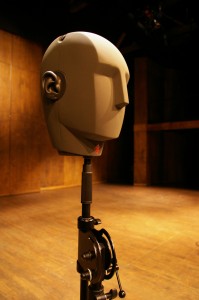 Áudio Binaural – Você já ouviu?
 Você curte a Banda Foo Fighters?